TECNICO EN SOPORTE MANTENIMIENTO DE COMPUTO

Si buscas
hosting web,
dominios web,
correos empresariales o
crear páginas web gratis,
ingresa a
PaginaMX
Por otro lado, si buscas crear códigos qr online ingresa al Creador de Códigos QR más potente que existe


PRACTICA 3
PRACTICA 4
PRACTICA 6
PRACTICA 7
PRACTICA 8
PRACTICA 9
PRACTICA 10
PRACTICA 11
PRACTICA 12
| INSTITUTO TAMAULIPECO DE CAPACITACION PARA EL EMPLEO |
|
DESCRIPCION DE LA ACTIVIDAD: PROGRAMA PARA CONEXIÓN REMOTO TEAM VIEWER 7 PASO 1: Descargamos team viewer en la página http://www.teamviewer.com/es/index.aspx?pid=google.r.sa.s.desk.remote_connect&gclid=CLCaqajBzrMCFSXZQgod40MAEg .png) PASO 2: Y lo instalamos en la PC y aceptamos los términos. .png) PASO 3: Debemos activar la casilla MOSTRAR AJUSTES AVANZADO y verificar que arriba este seleccionada la opción instalar y damos siguiente. .png) PASO 4: En la siguiente pantalla se pone modo PRIVADAMENTE/ NO COMERCIAL porque en otros usos por ejemplo LABOREALMENTE/COMERCIALMENTE nos cobrara el uso. .png) PASO 5: Se nos aparecieron los términos y licencias que aceptamos y le dimos siguiente. .png) PASO 6: Nos muestra la pantalla que esta instalándolo. .png) PASO 7: Y al final se instalo. .png) |
PRACTICA 4
|
INSTITUTO TAMAULIPECO DE CAPACITACION PARA EL EMPLEO PLANTEL ALTAMIRA |
|
MARCA: DellMODELO: OPTIPLEX 755 No DE SERIE: 70045-384-046-617 |
|
DESCRIPCION DE LA ACTIVIDAD: SOPORTE TÉCNICO POR CONEXIÓN REMOTA FALLA: WINDOWS TARDA MUCHO EN INICIAR PASO 1: Hicimos la conexión remota con team viewer para atender la falla de Windows lento al arrancar. .png) PASO 2: Nos fuimos a menú de inicio. .png) PASO 3: Dimos clic en panel de control PASO 4: Después en Sistema y seguridad .png) PASO 5: Seleccionamos Herramientas administrativas y Configuración de sistema .png) PASO 6: Nos apareció una pantalla en donde le dimos clic en Inicio de Windows .png) PASO 7: Desactivamos los programas que no se deseamos que arranquen desde el inicio, aquí tuvimos cuidado de no quitar programas necesarios para el arranque, roxio creator starter. .png) PASO 8: Después Reiniciamos el equipo. PASO 9: por ultimo nos dimos cuenta que el arranque era más rápido. |
|
OBSERVACIONES : LA MAQUINA ESTABA LENTA SE NOS DIFICULTO UN POCO LA CONEXIÓN REMOTA CON LA OTRA PC |
|
CONCLUCION DE APRENDIZAJE : REORDAMOS COMO DESINSTALAR UN PROGRAMA. GRACIAS A QUE DESINSTALAMOS UN PROGRAMA LA MAQUINA EMPEZO A TRABAJAR MAS RAPIDO |
PRACTICA 6
| INSTITUTO TAMAULIPECO DE CAPACITACON PARA EL EMPLEO |
|
ACTIVIDAD: SOPORTE TÉCNICO POR CONEXIÓN REMOTA FALLA: EL PUNTERO DEL MOUSE NO APARECE EN EL MONITOR |
|
DESCRIPCION DE LA ACTIVIDAD: PASO 1. Primero nos fuimos al Botón de inicio. .bmp) PASO 2. Después dimos clic en Panel de control. .bmp) PASO 3. Dimos clic en Hardware y sonido. .bmp) PASO 4.Despues se nos apareció una pantalla que decía dispositivos e impresoras y le dimos clic en Mouse. .bmp) PASO 5. Revisamos que el mouse sirviera o estuviera trabajando correctamente. .bmp) PASO 6. El mouse si serbia. |
|
OBSERVACIONES: La practica estuvo muy fácil no se nos dificulto nada solo que la maquina estaba muy lenta. |
|
CONCLUCION DE APRENDIZAJE: Recordamos como checar un hardware desde panel de control. |
|
ELABORO: MARISOL GONZALEZ Y PAULINA GARCIA |
PRACTICA 7
| INSTITUTO TAMAULIPECO DE CAPACITACION PARA EL EMPLEO |
|
DESCRIPCION DE LA ACTIVIDAD: FALLA: DISCO DURO LENTO POR VIRUS INFORMÁTICO PASO 1: Buscamos el antivirus que tenia el equipo que estábamos controlando. .png) PASO 2: Escaneamos el equipo para ver cuantos virus tenia. .png) PASO 3: Al final vimos que tenia virus la PC y los retiramos uno por uno hasta eliminarlos todos. .png) |
|
OBSERVACIONES: LA PRACTICA ESTUVO MUY SENCILLA, NO SE NOS DIFICULTO NADA |
|
CONCLUCION DE APRENDIZAJE: ERA LA PRIMERA VEZ QUE UTILIZABAMOS EL ANTIVIRUS AVG PERO CASI ES LO MISMO QUE EL AVAST. |
PRACTICA 8
| INSTITUTO TAMAULIPECO DE CAPACITACIÓN PARA EL EMPLEO |
|
Descripción de la actividad: SOPORTE TÉCNICO POR CONEXIÓN REMOTA FALLA: PANTALLA DESCONFIGURADA. |
PASO 1. Primero dimos clic en escritorio Windows y Seleccionamos personalizar..png) PASO 2. Hicimos clic en ajustar resolución de pantalla. .png) PASO 3. Seleccionamos el tamaño de pantalla que nos convenga. .png) PASO 4. Por último reiniciamos la PC para ver el cambio en la pantalla. .png) |
|
Observaciones: Se nos dificulto encontrar la configuración de la pantalla, pero la practica estuvo facil. |
|
Conclusion de aprendizaje: Aprendimos agrandar la pantalla caso que no sabiamos y menos utilizando la conexión remota. |
PRACTICA 9
| INSTITUTO TAMAULIPECO DE CAPACITACION PARA EL EMPLEO |
|
DESCRIPCION DE LA ACTIVIDAD: SOPORTE POR CONEXIÓN REMOTA FALLA: EL SISTEMA ESTÁ MUY INESTABLE PASO 1: Nos fuimos a inicio, panel de control, recuperacion. .png) PASO 2: Abrimos Restaurar sistema, luego hacemos clic en Siguiente. .png) .png) PASO 3: Marcamos la casilla "Mostrar más puntos de restauración", luego seleccionamos el punto de restauración que creamos conveniente y hacemos clic en "Siguiente". Finalmente hacemos clic en "Finalizar". .png) PASO 4: Se nos apareció esta pantalla. .png) PASO 5: Restauro el sistema. .png) PASO 6: Y inicio la restauración del sistema, apareciendo este mensaje. .png) |
|
OBSERVACIONES: SE NOS DIFICULTO UN POCO LA PRACTICA PORQUE NO SABIAMOS COMO ENTRAR A RESTAURAR EL SISTEMA, NO SABIAMOS QUE CASILLAS MARCAR PARA EL PUNTO DE RESTAURACION Y DECIDIMOS HACER LA PRCTICA EN UN PUNTO DE RESTAURACION QUE YA TENIAMOS. |
|
CONCLUCION DE APRENDIZAJE: RECORDAMOS COMO RESTAURAR LOS ARCHIVOS LA PRACTICA, ESTUVO ALGO COMPLICADA PERO FACIL . |
PRACTICA 10
| INSTITUTO TAMAULIPECO DE CAPACITACIN PARA EL EMPLEO |
|
DESCRIPCION DE LA ACTIVIDAD: FALLA: NO RECONOCE EL DISPOSITIVO USB PASO 1: Nos fuimos a inicio, panel de control 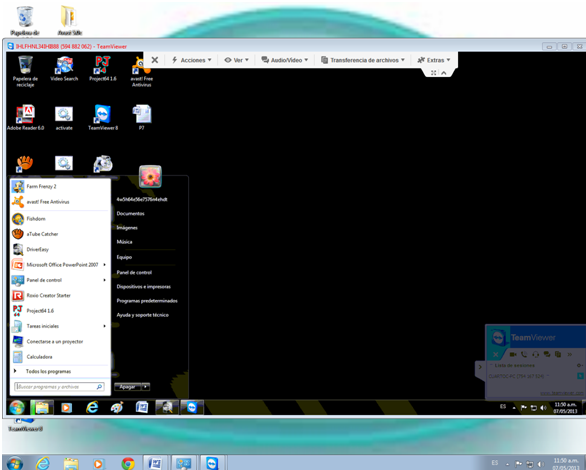 PASO 2: Nos fuimos a sistemas seleccionamos la pestaña de hardware y seleccionamos administrador de dispositivos. 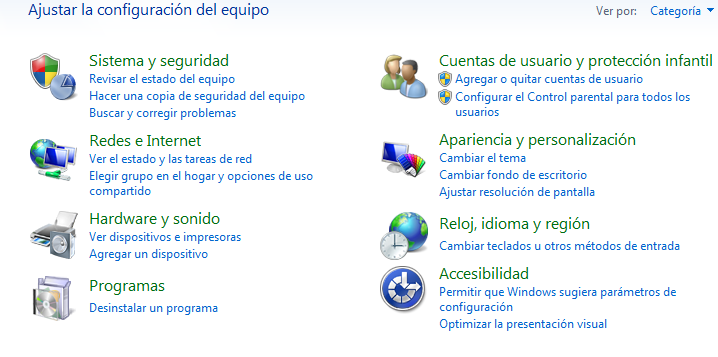 PASO 3: Una vez aquí buscamos los controladores USB y los desinstalamos todos. 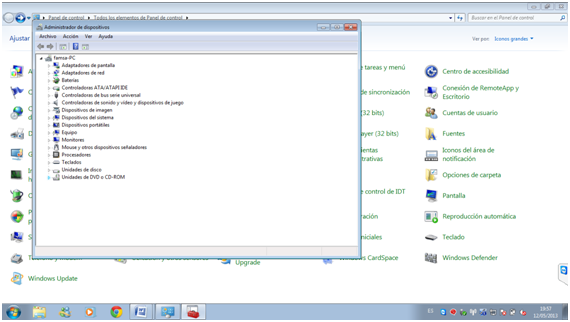 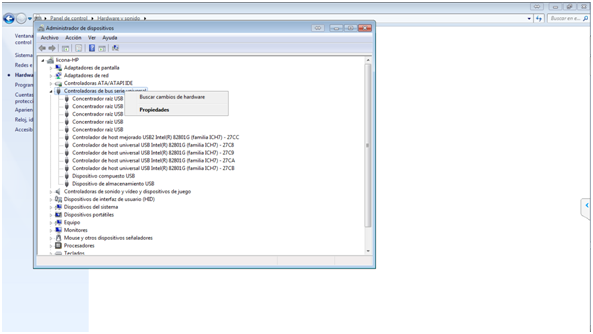 Paso 4: Por ultimo reiniciamos el equipo y Windows volvió a instalar y detectar los controladores USB. 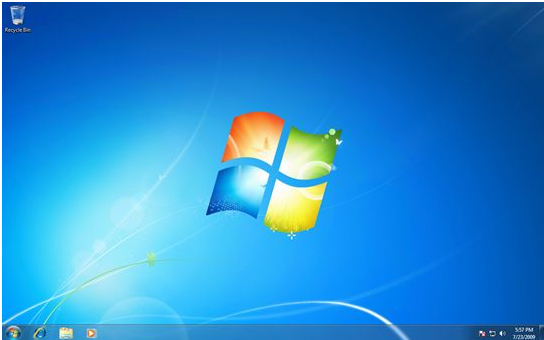 |
|
OBSERVACIONES: Fue una práctica fácil porque ya aviamos hecho una práctica igual, además de que Windows reconoció automáticamente los controladores USB. CONCLUCION DE APRENDIZAJE: Aprendí a desinstalar drivers de USB lo cual no sabia. |
|
LO ELABORO: MARISOL GONZALEZ Y PAULINA GARCIA. |
PRACTICA 11
| INSTITUTO TAMAULIPECO DE CAPACITACION PARA EL EMPLEO |
|
DESCRIPCION DE LA ACTIVIDAD: FALLA: LA UNIDAD DE CD/DVD NO LEE LOS DISCOS PASO 1: Nos fuimos a inicio. Panel de control. PASO 2: De panel de control, nos fuimos a hardware y sonido. PASO 3: seleccionamos dispositivos e impresoras y de ahí administrador de dispositivos. 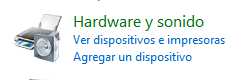 PASO 4: Después de esto buscamos los dispositivos de CD/DVD. PASO 5: y desinstalamos todos los dispositivos de CD/DVD. .png) PASO 6: Reiniciamos el equipo y verificamos si la unidad estaba funcionando. |
| LO ELABORO: PAULINA GARCIA Y MARISOL GONZALEZ |
| INSTITUTO TAMAULIPECO DE CAPACITACION PARA EL EMPLEO |
|
DESCRIPCION DE LA ACTIVIDAD: FALLA: LA IMPRESORA NO FUNCIONA PASO 1: Checamos que estuvieran correctamente conectados los cables de la impresora. PASO 2: Después configuramos la impresora como "impresora predeterminada", para esto nos fuimos a inicio. .png) PASO 3: Hicimos clic en dispositivos e impresoras, después hicimos clic en el botón derecho sobre la impresora que deseamos configurar y presionamos la opción "Establecer como impresora predeterminada". .png) |
|
PASO 4: Al final la impresora funcionaba correctamente. |
|
Lo elaboro: Paulina García. Marisol González. |
|
CONCLUCION DE APRENDIZAJE: APRENDI MOS CONFIGUAR UNA IMPRESORA CORRECTAMENTE, PARA PREVENIR O SOLUCIONAR PROBLEMAS RELACIONADOS CON LA IMPRESORA. |
|
OBSERVACIONES: NO FUE NECESARIO INSTALAR LOS CONTROLADORES YA QUE FUE MAS FACIL CON LA OPCION DE “ESTABLECER COMO IMPRESORA PREDETERMINADA. |
Tu Sitio Web Gratis
© 2026 TECNICO EN SOPORTE MANTENIMIENTO DE COMPUTO27780