TECNICO EN SOPORTE MANTENIMIENTO DE COMPUTO

Si buscas
hosting web,
dominios web,
correos empresariales o
crear páginas web gratis,
ingresa a
PaginaMX
Por otro lado, si buscas crear códigos qr online ingresa al Creador de Códigos QR más potente que existe


Ejercicio 5-1: Buscar opciones de configuración
Use el Administrador de dispositivos para abrir el cuadro de diálogo Propiedades para los siguientes dispositivos. Escriba las opciones de configuración en el espacio.
1. Unidad(es) de disco: haga clic en la pestaña Directivas. ¿Qué puede usted configurar aquí?
Lo que podemos configurar es el cache de escritura.
2. Unidad(es) de disco: haga clic en la pestaña Volúmenes, clic en Rellenar, luego en un volumen y finalmente en Propiedades. Escriba los nombres de las pestañas disponibles para la configuración.
verciones anteriores, cuota general, herramientas, hardware, compartir, seguridad.
2. Unidad(es) de disco: haga clic en la pestaña Volúmenes, clic en Rellenar, luego en un volumen y finalmente en Propiedades. Escriba los nombres de las pestañas disponibles para la configuración.
verciones anteriores, cuota general, herramientas, hardware, compartir, seguridad.
3. Unidades de DVD/CD-ROM. ¿Qué pestañas y opciones de configuración hay
disponibles?
PLDS DVD +- RW 05 - 8A85H, general, region de dvd, volumenes, controlador, detalles.
4. Conexión en red (bajo Adaptadores de red) ¿Qué pestañas aparecen? ¿En qué pestaña puede configurar Propiedades?
4. Conexión en red (bajo Adaptadores de red) ¿Qué pestañas aparecen? ¿En qué pestaña puede configurar Propiedades?
general, opciones avansadas, controlador, detalles, recursos, administrador de energia.
• Trató de imprimir una página de prueba desde la PC 23 y no pasó nada.
¿Cuál es el área probable de soporte para este problema?
soporte a la conexion de red
• Trató de guardar el documento en forma correcta y no lo pudo hacer.
¿Cuál es el área de soporte probable en este problema?
soporte al usuario
• Los componentes y programas de la PC estaban funcionando normalmente el día
¿Cuál es el área probable de soporte para el problema?
Ejercicio 4-1: Identificación de la categoría de soporte
de los problemas informáticos reportados
Para cada uno de los problemas siguientes, use el diagrama de flujo de solución de problemas del Apéndice A para determinar a qué categoría es probable que pertenezca la causa (usuario, hardware, sistema operativo, red o software).
1. Un usuario dice que no puede imprimir con una impresora de la red desde la PC 23.
Durante su investigación, usted determina lo siguiente:
• Trató de imprimir una página de prueba desde la PC 23 y no pasó nada.
• Revisó todos los cables y las conexiones a la PC 23 y a la impresora, y parecen estar funcionando bien.
• Trató de imprimir con la misma impresora desde la PC 24, y no pasó nada.
• La aplicación con la que el usuario está tratando de imprimir parece estar
funcionando bien.
¿Cuál es el área probable de soporte para este problema?
soporte a la conexion de red
2. Un usuario informa que no puede guardar un documento en un servidor. Usted
determina lo siguiente durante su investigación:
• Trató de guardar el documento en forma correcta y no lo pudo hacer.
• Los componentes y programas de la PC cliente parecen estar funcionando de
manera correcta.
• Trató de guardar el documento en una PC remota distinta y no pudo.
¿Cuál es el área de soporte probable en este problema?
soporte al usuario
3. Un usuario dice que su PC ha dejado de responder a todos los comandos. Durante su investigación, usted determina lo siguiente:
• Los componentes y programas de la PC estaban funcionando normalmente el día
anterior.
• El usuario descargó de Internet un protector de pantalla. Al tratar de reiniciar la PC,
no arrancaba bien.
¿Cuál es el área probable de soporte para el problema?
metodologia de la solucion de problemas.
| INSTITUTO TAMAULIPECO DE CAPACITACION PARA EL EMPLEO | ||
|
MARCA: LANIX MODELO: LANIX MINI- TORRE N. DE SERIE: 0711457503 |
||
|
DESCRIPCION DE LA ACTIVIDAD: PASO 1: NOS FUIMOS AYUDA Y SOPORTE  PASO 2: DESPUES ELEGIMOS UNA TAREA  PASO 3: HICIMOS CLIC EN DESHACER CAMBIOS REALIZADOS EN NUESTRO EQUIPO CON RESTRAURAR SISTEMAS PARA PODER HACER EL PUNTO DE RESTRAURACION  PASO 4: HICIMOS CLIC EN PUNTO DE RESTAURACION, CLIC EN SIGUIENTE, Y SE CREO EL PUNTO DE RESTRAURACION Y LO LLAMAMOS "APLICACION"  PASO 5: Y SE CREO EL PUNTO DE RESTAURACION  PASO 6: ENTRAMOS EN ADMINISTRADOR PARA CHECAR LAS UNIDADES DE CD-ROM QUE ESTABAN TRABAJANDO   PASO 7: DESPUES DESINSTALAMOS LA UNIDAD DE CD-ROM QUE ESTABA TRABAJANDO 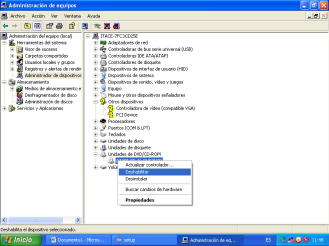  POSO 8: DESPUES VERIFICAMOS SI ESTABA TRABAJANDO LA UNIDAD DE CD-ROM  PASO 9: POR ULTIMO UTILIZAMOS UN DISCO PARA COMPROBAR SI ESTABA DESINSTALADO EL CD-ROM Y VIMOS QUE NO PASO 10: DESPUES NOS FUIMOS AL PUNTO DE RESTAURECION QUE CREAMOS Y DIMOS CLIC EN RESTAURAR SISTEMAS. PASO 11: NOS APARECIO UNA PANTALLA EN DONDE SELECCIONAREMOS ELEGIR OTRO PUNTO DE RESTAURACION PARA RESTAURAR EL SISTEMA Y SIGUIENTE, DESPUES ELEGIMOS UN PUNTO DE RESTAURACIO EN ESTE CASO PANEL DE CONTROL 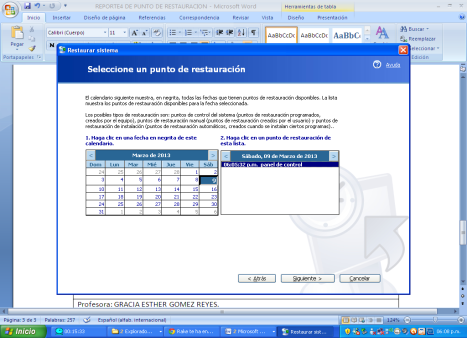 PASO 12: SE RESTAURARA EL SISTEMA AL PUNTO DE RESTAURACION SELECCIONADO Y EN SEGUIDA SE REINICIARA EL EQUIPO. AL ENCENDER EL EQUIPO,COMPROBAREMOS QUE EL DISPOSITIVO DE CD-ROM ESTE TRABAJANDO CORRECTAMENTE  |
||
|
practica 1
caso:
la profa gracia del laboratorio de informatica 2 requiere espacios en el disco duro de las computadoras de 40GB para que los alumnos de segundo semestre instalen el sistema operativo WIN XP.
solucion:
¿que se tendra que hacer para solucionar el caso?
crear una particion
pasos a seguir:(detalle paso a paso y con pantallas la solucion).
paso1.- damos clic en inicio, panel de control, sistemas y seguridad.
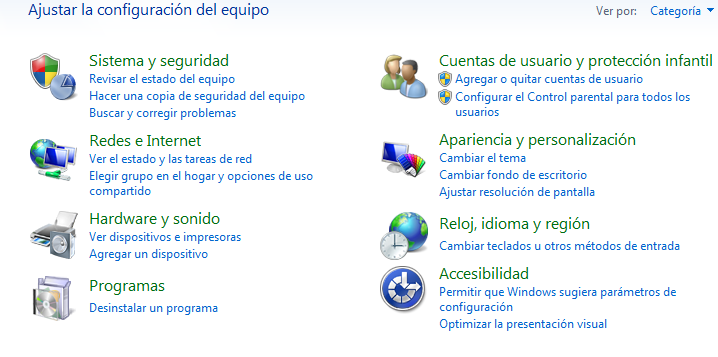
psao 2: luego, herramientas administrativas, damos clic en CREAR Y FORMATEAR PARTICIONES DEL DISCO DURO.

resultado: (dibujar la pantalla que evidecia que llego a la solucion).
paso 3.- nos mostrara los discos que estamos utilizando, daremos clic derecho en el disco que deceamos particionar y seleccionamos la opcion de reducir espacio.
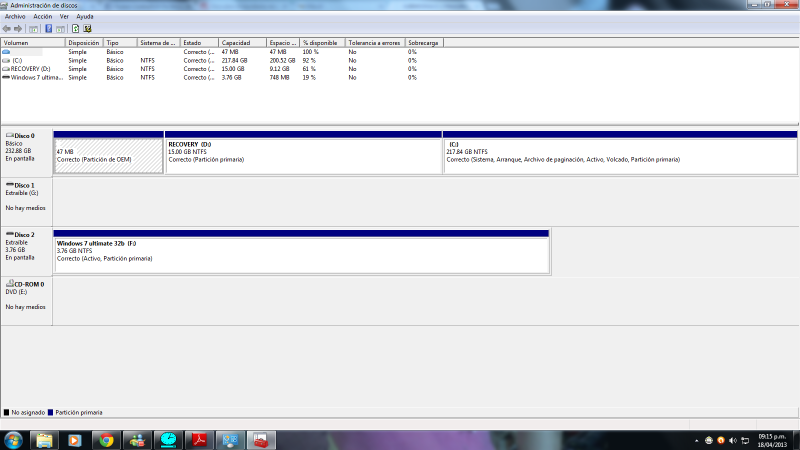
paso 4: luego nos saldrauna ventana donde escribiremos el volumen a reducir,una vez introducido damos clic en reducir.
paso 5.- su particion sera creada.
paso 6.-despues en la particon creada daremos clic derecho y selecionamos la opcion " nuevo volumen" .
paso 7: aparecera un par de pantallas donde daremos siguiente. despues de estas nos aparecera un asisitente que nos servira para alinear algunos datos basicos como el nombre la letra asignada etc.
paso 8: aceptaremos los terminos de la licencia clic en el boton finalizar y listo!
Ejercicio 9-1: Crear un programa de mantenimiento
En este ejercicio, usted determina qué tareas de mantenimiento realizará su Help Desk, así
como cuándo las realizará. Necesitará un calendario del año escolar, un conteo exacto de
las PCs a las que debe dar mantenimiento y una idea de cuánto tiempo toma realizar cada
una de las tareas.
1. Enumere todas las tareas de las que su equipo de Help Desk será responsable en la
columna Tarea de la siguiente tabla.
2. Determine cuántas horas de trabajo llevará completar la tarea en todas las PCs. Para
determinar las horas de trabajo, multiplique el tiempo que lleva realizar la tarea en una
PC por el número de PCs (si la tarea se realiza en cada PC).
3. Llene la columna Frecuencia para cada tarea.
4. Llene la Fecha de Inicio para cada tarea (la primera vez que su equipo la realice).
5. Programe cada tarea escribiéndola en el calendario del año escolar. Tenga cuidado de
no sobrecargar a su equipo. Las tareas que se realizan una vez a la semana o una vez
cada dos o tres semanas coincidirán en algún momento y tal vez requieran moverse
ligeramente. Si tiene tantas tareas por realizar, que nadie tiene tiempo de ayudar a los
usuarios finales, tal vez no pueda cumplir las metas de su Help Desk.
| TAREA | HORA DE TRABAJO | FRECUENCIA | FECHA DE INCIO |
| DAR MANTENIMIENTO INTERIOR EN LAS PCS | 7.5HORAS | CADA MES | 10/04/2013 |
| MANTENIMIENTO AL TECLADO | 10 HORAS | CADA 3 MESES | 10/04/2013 |
| MANTENIMIENTO A LA PANTALLA DE MONITOR | 1 HORA | CADA SEMANA | 10/04/2013 |
| REVISION DE CABLES Y CONEXIONES | 1/2 HORAS | CADA MES | 10/04/2013 |
| ACTUALIZAR ANTIVIRUS | 2.5 HORAS | CADA SEMANA | 10/04/2013 |
| ACTUALIZAR SISTEMA OPERATIVO | 15 HORAS | CADA 6 MESES | 10/04/2013 |
| LIBERADOR DE ESPACIOS EN DISCO | 5 HORAS | UNA VEZ CADA 1 O 3 MESES | 10/04/2013 |
| ACTUALIZAR DIVERS | 5 HORAS | CADA 3 MESES | 10/04/2013 |
| MANTENIMIENTO AL MOUSE | 5 HORAS | CADA MES | 10/04/2013 |
|
ITACE ALTAMIRA |
|
Descripción de equipo: C.P.U. |
|
Actividad:soporte presencial |
|
Marca:lanix Modelo: lanix mini- torre Nº Serie: 0711457503 |
|
Descripción de la actividad: v Desatornillamos el CPU y se le quito la tapa. v Verificamos que estaba conectado y que le hacía falta.  v Después se retiramos el disipador de calor del microprocesador.  v Nos dimos cuenta que la pasta térmica estaba mal acomodada. v se le retiraron los residuos y se le aplico correctamente. v se intentó acomodar el disipador de calor del microprocesador, pero no se fijó como se esperaba. v se le aplico kola-loka. v oprimimos hasta que se pegara. 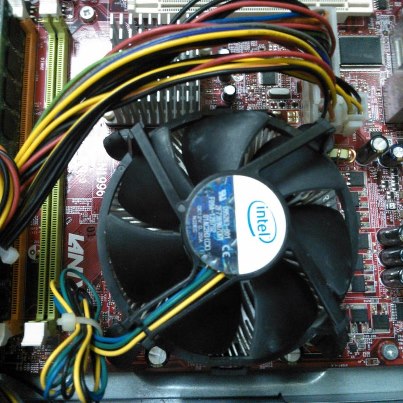 v conectamos todo, prendimos la máquina para ver si funcionaba ¡LISTO! . |
|
Observaciones: Hubo dificultad en fijar el disipador de calor del microprocesador, ya que las patitas estaban barridas. |
|
Conclusión de aprendizaje: Retomamos como aplicar la pasta térmica en el microprocesador |
|
Supervisión: L.I.A. Gracia Esther Gómez Reyes. |
|
Lo elaboro: GARCIA BOLAÑOS MARTHA PAULINA GONZALEZ AQUINO MARISOL GONZALEZ PEREZ SAMANTHA PAOLA VICTORIANO CASADOS CATALINA |
|
INSTITUTO TAMULIPECO DE CAPACITACION PARA EL EMPLEO |
|
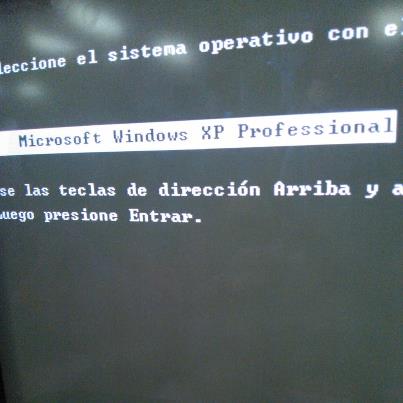
Actividad: Opciones de arranque “modo seguro” |
|
Marca: LANIX Modelo: TITAN Núm. de serie:0804502015 S.O: WINDOWS XP PREOFESSIONAL |
Descripción de la Actividad:

 .jpg) |
|
Observaciones : Fue sencilla la práctica, aunque tuve un poco de miedo al hacer la practica, por las pantallas que aparecían, peroasí era el procedimiento. |
|
Conclusión de aprendizaje: Me gusto la practica, no la había hecho y es un aprendizaje nuevo para mi. |
| Elaboro: Keyla Espinoza Lara Superviso: Profra.Gracia Esther García |
| INSTITUTO TAMAULIPECO DE CAPACITACION PARA EL EMPLEO |
| ACTIVIDAD: Incremento de la memoria RAM virtual |
|
MARCA: DELL NUMERO DE SERIE: 0804502015 MODELO: TITAN |
|
DESCRIPCION DE LA ACTIVIDAD: PASO 1: Hicimos clic en Inicio, clic derecho en Mi PC, y después clic en Administrar para iniciar la administración de la PC.  PASO 2: En la Consola de Administración de equipos hicimos clic derecho en Administración del equipo (Local) y después clic en Propiedades.  PASO 3: En la pestaña Avanzadas, en la sección Rendimiento, hicimos clic en Configuración.  PASO 4: En la página de Opciones de rendimiento, en la sección Memoria virtual, hicimos clic en Cambiar  PASO 5: En la página de Memoria virtual, hicimos clic en Tamaño personalizado, altere los tamaños mínimos y máximo del archivo de paginación y a continuación hicimos clic en Aceptar.  OBSERVACIONES: Aunque fue sencilla la práctica, se nos dificulto llegar a la administración del equipo local |
|
CONCLUCION DE APRENDIZAJE: pues es la primera vez que hacíamos incrementar una memoria RAM así que aprendimos como incrementarla, además de que era la primera vez que sabíamos que existía una memoria RAM en nuestra PC. |
|
LO ELABORO: García Bolaños Martha Paulina Gonzales Aquino Marisol |
|
SUPERVISO: Profra: Gracia Esther García Reyes |
Ejercicio 4-2: Determinar las medidas de soporte preventivo para su escuela
En este ejercicio trabaje con su instructor o asesor de facultad, y con el personal de soporte
de tecnología en su escuela, para identificar las medidas de soporte preventivo que ya
existen y determinar qué medidas se pueden y deben implementar.
1. Haga una lista de las medidas de soporte preventivo vigentes en la actualidad en su escuela:
Soporte preventivo al usuario:
o: El usuario no sabe como ejecutar la tarea que desea.
o: El ususario trata de ejecutar una tarea que la aplicacion no puede hacer.
Soporte preventivo al hardware:
o: La pc mo enciende porque no esta conectada.
o: La pc no se configuro para hacerlo.
Soporte preventivo al sistema operativo:
o: Crear una memoria virtual para mejorar la enciencia de la pc.
o: Crear una parciticion nueva paea las aplicaciones.
Soporte preventivo a la conexión en red:
o: asegurar que la pc del cliente tenga una dirreccion lp, o que queda recibir una.
o: Instalar una impresora en una pc del cliente.
2. Haga una lista de las medidas preventivas de soporte que usted cree que se pueden y
deben implementar en su escuela. Para cada sugerencia, haga la lista de los recursos que
necesitaría para implementarla. Por ejemplo, podría necesitar dos técnicos para hacer
actualizaciones cada dos semanas, o podría necesitar un disquete para crear un disco de
restablecimiento de contraseña.
Soporte preventivo a usuario:
• Pida que cada uno de ellos tenga una cuenta de usuario.
• Pida a todos los usuarios que usen contraseñas complejas.
Soporte preventivo a hardware:
• Evite que los usuarios instalen controladores de hardware sin firma.
Soporte preventivo a sistema operativo:
• Pida que cada uno de ellos tenga una cuenta de usuario.
• Pida a todos los usuarios que usen contraseñas complejas.
Soporte preventivo a hardware:
• Evite que los usuarios instalen controladores de hardware sin firma.
• Cree un inventario de todo el hardware, y márquelo con una identificación de la escuela.
Soporte preventivo a sistema operativo:
• Configurar las PCs para que descarguen automáticamente las actualizaciones de Windows XP
• Cree un programa de instalación de actualizaciones de Windows XP.
Soporte preventivo a conexión en red:
• Establecer niveles de seguridad para zonas de Internet Explorer. Internet Explorer, de Microsoft, define distintas zonas de red.
• Habilitar un firewall en todas las conexiones de su red a Internet.
Tu Sitio Web Gratis
© 2026 TECNICO EN SOPORTE MANTENIMIENTO DE COMPUTO27783