TECNICO EN SOPORTE MANTENIMIENTO DE COMPUTO

Si buscas
hosting web,
dominios web,
correos empresariales o
crear páginas web gratis,
ingresa a
PaginaMX
Por otro lado, si buscas crear códigos qr online ingresa al Creador de Códigos QR más potente que existe


Los problemas de sistema operativo más comunes
Algunos de los problemas más comunes con el sistema operativo que encuentran los
usuarios son:
• Un dispositivo deja de responder después de cargar un controlador.
• El sistema operativo se vuelve inestable después de haber instalado un controlador
• El sistema operativo se vuelve inestable después de haber instalado un controlador
u otro dispositivo.
• El sistema operativo no responde, o no arranca en forma correcta.
• El sistema operativo no arranca.
• El sistema operativo funciona con mucha lentitud cuando hay varias aplicaciones
trabajando.
Las secciones siguientes describen métodos para manejar cada uno de esos problemas.
También se pueden usar esos métodos para manejar una gran variedad de problemas con
otros sistemas operativos.
Arranque del sistema operativo usando
herramientas especiales
Windows XP Professional viene con varias herramientas que le permiten arrancarlo cuando
no se inicia en forma normal. Al usar una de esas herramientas puede usted localizar un
problema o restaurar la PC a una configuración que se sabía funcionaba en forma correcta.
Cuando se encuentre con un problema en el arranque del sistema operativo, su primera
acción será arrancarlo con una de las siguientes herramientas especiales:
1. Modo seguro.
2. Última configuración conocida buena.
3. Consola de recuperación.
Inicio del sistema operativo en modo seguro
Cuando Windows XP Professional no funciona en forma normal, su primer paso para tratar
de resolver el problema es arrancar la PC en modo seguro. El modo seguro es una opción
avanzada de arranque. Estas opciones en Windows XP Professional le permiten arrancar la
PC cuando no se puede iniciar de manera normal. El modo seguro es la opción avanzada de
arranque que se usa con más frecuencia.
El modo seguro está diseñado para ayudarlo a concentrar el enfoque de sus actividades de solución de problemas. Cuando usted arranca una PC en modo seguro, lo hace con una cantidad limitada de ajustes y controladores predeterminados. Entre ellos están un controlador de video VGA, un controlador Microsoft de mouse y la cantidad mínima de controladores de dispositivo necesaria para que arranque la PC. Para entrar al modo seguro, oprima F8 cuando se lo pidan durante el proceso de arranque.
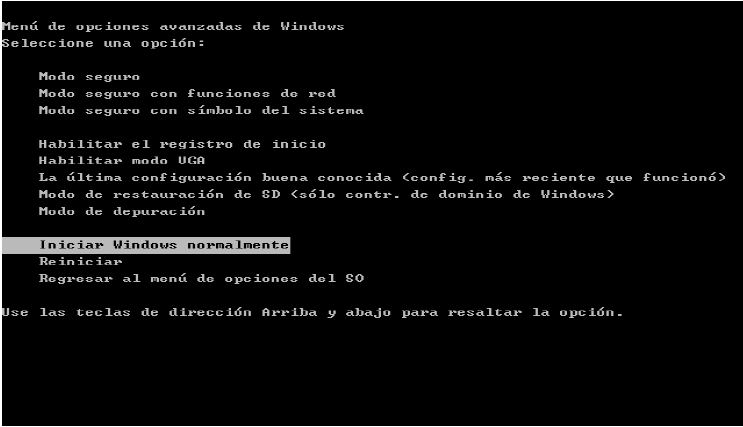
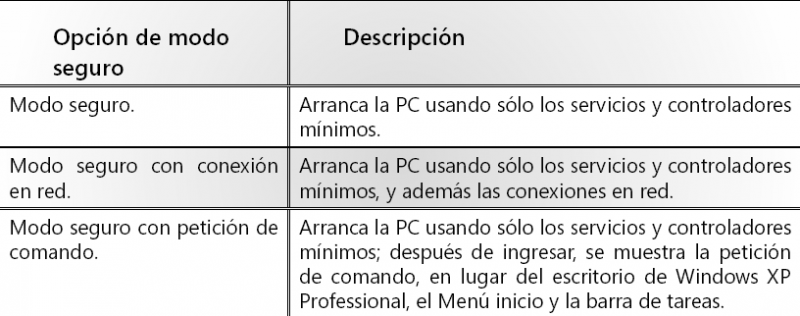
Si no vuelve a presentarse un síntoma cuando esté usted en modo seguro, entonces los servicios y controladores mínimos no causan el problema. Si la PC arranca en modo seguro y el síntoma vuelve a aparecer, se relaciona con los servicios y controladores mínimos. Si este es el caso, debe usted tratar de regresar la PC a un estado anterior, usando la última configuración buena conocida o usando Restaurar sistema; las dos se describen más adelante en este capítulo. Si la PC no arranca bien al usar el modo seguro, podría necesitar el uso de la Consola de recuperación para reparar el sistema, o arrancar la PC usando la última configuración buena conocida, que se describirá a continuación.
Arranque del sistema operativo usando la Última
configuración buena conocida
Si su PC no arranca con el modo seguro, el problema podría deberse a un cambio hecho a la PC. Debería poder usar la Última configuración buena conocida para deshacer el cambio que está causando el problema. La última configuración buena conocida es la que estaba instalada la última vez que Windows arrancó bien.
Explicación de la última configuración buena conocida
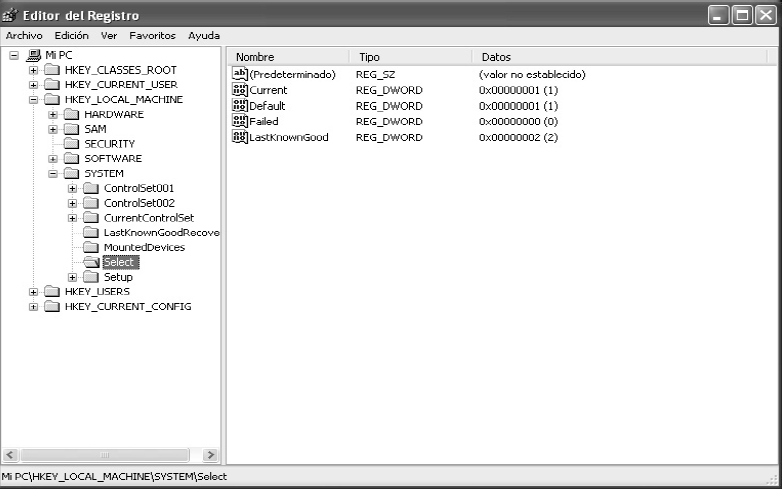
El registro es una base de datos que contiene toda la información de la configuración para una PC. Está formado por un arreglo jerárquico de claves y subclaves. Un conjunto de control es una subclave que contiene información del sistema, como qué servicios arrancar y qué controladores cargar cuando arranque la PC. Una configuración es un indicador almacenado en la subclave HKEY_LOCAL_MACHINESYSTEMSELECT del registro. Los indicadores o punteros en esta subclave apuntan a los conjuntos de control. Una de estas configuraciones es la última buena conocida. La última configuración buena conocida es el último conjunto de control que se usó para arrancar la PC en forma correcta.
Cuándo usar la última configuración buena conocida
La última configuración buena conocida se usará para resolver las clases de problemas que se describen a continuación:
• Después de instalar un nuevo controlador de dispositivo, el sistema operativo no
responde. Esta configuración no contiene información alguna acerca del nuevo
controlador posiblemente defectuoso.
• Se desactiva un controlador crítico de dispositivo. Si están dañados ciertos
controladores críticos, la siguiente vez que arranque la PC, el sistema operativo
regresa automáticamente a la última configuración buena conocida.
Cuándo NO usar la última configuración buena conocida
La última configuración buena conocida no es eficaz si usted ha iniciado sesión desde que se hizo el cambio que desea recuperar. Esto se debe a que la información del sistema se copia en la última configuración buena conocida cuando se inicia sesión. Tampoco es efectiva para diagnosticar problemas de arranque debidos al hardware, a archivos corrompidos o a asuntos no relacionados con cambios de configuración del sistema.
Para arrancar la PC usando la última configuración buena conocida, haga lo siguiente:
1. No inicie sesión.
2. Reinicie la PC, y antes de que aparezca la pantalla de Windows, oprima la tecla F8.
3. Use la tecla de dirección para resaltar la Última configuración buena y después oprima Intro.
4. Si tiene una configuración con arranque dual, seleccione el sistema operativo que
quiere arrancar y oprima Intro.
Restauración del sistema operativo usando Restaurar sistema
Además de la última configuración buena conocida (y de volver a los controladores anteriores, que se describió en el capítulo 5), Windows XP Professional contiene las herramientas Restaurar sistema y Recuperación automática del sistema, para regresar el sistema operativo a un estado anterior. Usará Restaurar el sistema para regresar la PC a un estado anterior, cuando desee asegurarse de no perder los trabajos que han hecho los usuarios a partir de ese punto. Sólo use la Recuperación automática del sistema si todos los demás intentos de restauración hubiesen fallado.
Restauración del sistema operativo usando Restaurar sistema
Restaurar sistema es un componente de Windows XP Professional que le permite restaurar la PC a un estado anterior sin perder cambios de los datos, como los que contienen documentos, favoritos, imágenes o correo electrónico. Restaurar sistema funciona regresando el sistema operativo a un punto de restauración identificado. Los puntos de restauración se crean automáticamente una vez al día, a una hora establecida. También pueden hacerse manualmente. Los puntos de restauración son como una foto de su PC en un momento específico en el tiempo. Captan el estado exacto del sistema en ese momento. Como los puntos automáticos de restauración se crean una vez al día, en general podrá usted elegir un punto de restauración muy reciente para regresar a él. Podría crear manualmente un punto de restauración antes de hacer cambios importantes en el sistema, como la instalación de un controlador o una aplicación.
Creación de puntos de restauración
Antes de hacer cambios al sistema de archivos de la PC, o de instalar una aplicación, debería usted crear un punto de restauración, a menos que esté seguro de que la aplicación sea compatible con el sistema operativo y con todas las demás aplicaciones que trabajan en la PC.
Para crear un punto de restauración haga lo siguiente:
1. Haga clic en Inicio, clic en Ayuda y soporte y después, bajo Elegir una tarea, haga clic
en Deshacer los cambios realizados en su equipo con Restaurar sistema.
2. Haga clic en Crear un punto de restauración, clic en Siguiente, escriba un nombre del punto
de restauración (por ejemplo “Antes de instalarAplicaciónX”) y después clic en Crear.
Regreso a los puntos de restauración
Restaurar sistema preserva los datos existentes sin restaurar ciertas clases de archivos hasta un punto anterior. Entre ellos están todos los archivos creados con aplicaciones Microsoft Office, y los creados por la mayor parte de las demás aplicaciones; los archivos de Correo electrónico, de Historial y de Favoritos. Además, Restaurar sistema no restaura nada de lo que haya en la carpeta Mis documentos. Para asegurar que determinada clase de archivo no se restaure a un punto anterior, póngalo en la carpeta Mis documentos.
Windows XP crea varias clases de puntos de restauración, que incluyen:
• Puntos de comprobación del sistema iniciales.
• Puntos de comprobación del sistema iniciales.
• Punto de restauración con nombre de programa Cuando instale usted un programa
usando InstallShield o el Instalador de Windows XP Professional, Restaurar sistema
crea un punto de restauración. Restaure hasta este punto, cuando quiera eliminar los
archivos instalados y los ajustes de registro.
• Puntos de restauración de actualización automática de Windows XP Professional.
Cuando usted instala actualizaciones, se crea un punto de restauración.
• Puntos de restauración creados manualmente. Crear manualmente un punto de
restauración le permite regresar todos los cambios que hizo usted después de ese punto.
• Restaurar puntos de restauración del sistema. Siempre que usted restaure la PC a
un punto anterior, se creará un nuevo punto de restauración.
• Puntos de restauración de controlador de dispositivo sin firma.
• Puntos de restauración de controlador de dispositivo sin firma.
• Puntos de restauración de recuperación de la herramienta de copia de seguridad
de Microsoft. Inmediatamente antes de iniciar cualquier operación de función
de respaldo, Restaurar sistema crea un punto de restauración.
Restaurar sistema restaura lo siguiente:
• Ajustes de registro
• Perfiles (sólo locales, no se restauran perfiles de navegación del usuario)
• Objetos de base de datos COM+
• Caché WFP.dll
• Base de datos WMI
• Metabase IIS
Restaurar sistema no restaura lo siguiente (que no es afectado por el uso de Restaurar sistema):
• Claves de acceso
• Datos creados por el usuario, guardados en el Perfil del usuario
• Contenidos de la carpeta Mis documentos
• Contenido de las carpetas redireccionadas
• Ajustes WPA (no se restaura la información de autentificación de Windows)
• Elementos listados en las subclaves FILESNOTTOBACKUP o KEYSNOTTORESTORE de la clave
HKEY_LOCAL_ MACHINESYSTEMCONTROLSET001CONTROLBACKUPRESTORE en el
registro.
Para regresar a un punto de restauración usando Restaurar sistema, haga lo siguiente:
1. Entre a Restaurar sistema, a través de Ayuda y soporte técnico.
2. Siga las instrucciones en el ayudante de Restaurar sistema.
Restauración del sistema operativo usando Recuperación
Automática del Sistema
La Restauración Automática del Sistema (ASR) es el último recurso para restaurar el sistema
operativo hasta un estado anterior. ASR sólo recupera el estado del sistema operativo y las
configuraciones de disco, no recupera archivos ni aplicaciones.
Creación de discos de recuperación ASR
1. Haga clic en Inicio, apunte a Todos los programas, apunte a Accesorios, apunte
a Herramientas del sistema, y haga clic en Copia de seguridad.
2. En el Asistente para copia de seguridad, haga clic en el botón Modo avanzado.
3. En el menú Herramientas, haga clic en Asistente para recuperación automática
del sistema.
4. Siga las instrucciones en su pantalla.
Recuperación de un desastre del sistema usando ASR
1. Asegúrese de tener lo siguiente antes de comenzar el procedimiento de recuperación:
Su disquete ASR, que creó antes.
Su medio de respaldo, creado antes.
El CD original de instalación de Windows XP Professional.
2. Inserte el CD de instalación de Windows XP Professional en su unidad de CD.
3. Reinicie su PC. Si se le pide oprimir una tecla para arrancar la PC desde el CD, oprima la adecuada.
4. Oprima F2 cuando se le pida, durante la parte del arranque en modo sólo texto, de
Configurar. Se le pedirá insertar el disquete ASR que ha creado antes.
5. Siga las instrucciones en la pantalla.
Lineamientos para restaurar la PC en un punto anterior
Cuando restaure la PC hasta un punto anterior, siempre debe usar la herramienta que sea menos disruptiva del sistema, que le permita hacer el cambio que desee. Use los siguientes lineamientos:
• Cree puntos de restauración antes de hacer algún cambio importante en la
configuración.
• Para sistemas críticos, cree respaldos ASR y discos ASR a intervalos regulares.
• Haga con regularidad copia de seguridad de los datos importantes, como su sistema
de rastreo de boletos de mesa de ayuda.
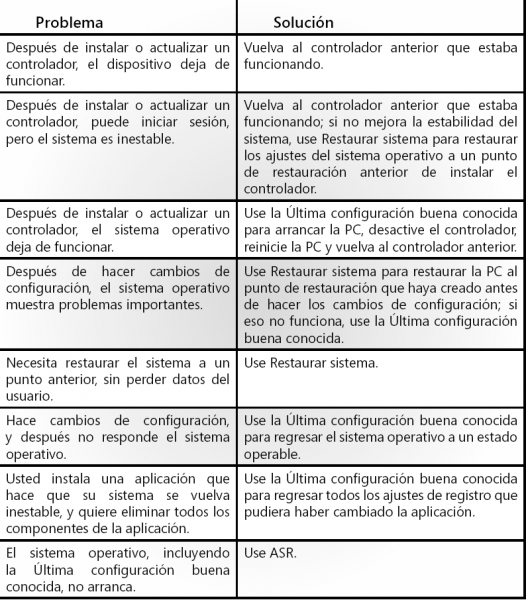
La tabla es una lista de sugerencias de la mejor herramienta que puede usar para
problemas específicos.
Tareas de mantenimiento y proyectos especiales
Un Help Desk se forma para ayudar a resolver los problemas de los usuarios con respecto a las PCs, pero la prevención de los problemas y el mantenimiento rutinario de los sistemas y del equipo son funciones igualmente importantes. Los miembros del equipo también podrían realizar toda una serie de proyectos especiales que permitan que Help Desk mejore su desempeño, amplíe el conocimiento de sus técnicos y obtenga soporte técnico o financiamiento adicional. Realización de tareas de mantenimiento El mantenimiento de las PCs es la base de una operación de Help Desk exitosa. Cuando se da a las PCs un mantenimiento apropiado y rutinario, el Help Desk enfrenta menos problemas y problemas menos graves.
El mantenimiento de las PCs conlleva muchas de las medidas de soporte preventivo sobre las que ha aprendido en capítulos anteriores. Varios factores afectan las tareas de mantenimiento y el programa de mantenimiento que usted establezca para su equipo de Help Desk. Éstos incluyen:
• El número de PCs de las que su Help Desk es responsable.
• Los recursos que tiene disponibles (especialmente el número de personas en su
equipo de Help Desk).
• El centro de atención de su Help Desk. ¿Se centra usted más en el soporte al usuario
en tiempo real y fuera de línea, o bien en el mantenimiento de las PCs?
• La disponibilidad de otros recursos, como un equipo de tecnología escolar o de
distrito que pueda realizar tareas de mantenimiento.
• La antigüedad y configuración de sus PCs. Por ejemplo, las PCs con unidades de disco
rígido más pequeñas pueden desfragmentarse y limpiarse con mayor frecuencia
que aquellas con unidades de disco rígido mayores.
• Su PC utiliza directivas. Si los usuarios tienen restricciones para guardar archivos en
las unidades de disco rígido de las PCs, usted tiene menos probabilidad de quedarse
sin espacio.
La Tabla enumera distintas tareas de mantenimiento con descripciones, su importancia y recomendaciones en cuanto a la frecuencia con que deben realizarse. Ninguna de estas tareasbdebe posponerse hasta el tiempo programado si existe la necesidad de realizarlas antes.


Tu Sitio Web Gratis
© 2026 TECNICO EN SOPORTE MANTENIMIENTO DE COMPUTO27795