TECNICO EN SOPORTE MANTENIMIENTO DE COMPUTO

Si buscas
hosting web,
dominios web,
correos empresariales o
crear páginas web gratis,
ingresa a
PaginaMX
Por otro lado, si buscas crear códigos qr online ingresa al Creador de Códigos QR más potente que existe


Submodulo 1
competencias profecionales a desarrollar:
1-.brinda soporte tecnico presencial tomando en cuenta los atributos universales de servicios.
2-.elabora vitacoras de control de soporte.
Soporte al hardware
Solución de problemas mecánicos
Los problemas mecánicos surgen cuando se dan en el funcionamiento físico del equipo o de sus periféricos. En forma característica, el componente no enciende, o bien enciende pero no funciona. Por ejemplo, el monitor se enciende, pero la pantalla sigue negra. Los problemas de configuración se presentan cuando un componente recibe electricidad, pero trabaja en forma incorrecta. Estas clases de fallas se suelen deber a un problema de configuración o de controlador, y en consecuencia caen dentro de la categoría en la que se describirá más adelante en este capítulo.
Revisión de las conexiones
El primer paso en la localización de una falla de componente es asegurar que esté encendido. Muchas veces los usuarios suponen que determinado equipo, como en fecha reciente ha estado encendido, todavía sigue conectado a la fuente de alimentación. Puede ser que eso no sea el caso. Podría haber sucedido algo de lo siguiente con la conexión eléctrica:
• Podría haberse desenchufado un cable de la fuente de alimentación o del equipo.
• Una extensión eléctrica podría haber fallado o desconectado.
• La toma de corriente podría haber fallado o un interruptor podría haberla
desconectado.
• Un interruptor que controle la toma de corriente podría haberse apagado.
Uso del Administrador de dispositivos
para comprobar la funcionalidad
El Administrador de dispositivos es una herramienta de Windows XP Professional que le permite determinar si el sistema operativo reconoce un componente interno o externo de hardware, y conocer el estado del mismo. El Administrador de dispositivos le permite ejecutar varias tareas relacionadas con los componentes. Una de las más importantes es determinar si el componente está funcionando.Para usar el Administrador de dispositivos y determinar si funciona un componente, haga lo siguiente:
1. Haga clic en Inicio, clic derecho en Mi PC y después clic en Administrar.
2. En la consola de Administración de equipos, haga clic en Administrador de dispositivos. Verá una lista de los componentes instalados en su PC.
3. Haga clic en el signo más (+) junto al componente que quiera usted investigar. Si el
dispositivo no aparece, entonces el sistema operativo no lo reconoce, y deberá instalarlo.

4. Haga doble clic en el componente. Verá la pestaña General.
5. Si el cuadro Estado de dispositivo en la pestaña General indica que el dispositivo
no trabaja bien, compruebe si está activado. Si el dispositivo no está activado, haga
clic en la flecha del cuadro Uso del dispositivo y seleccione Utilizar este dispositivo
(habilitar) para activarlo.
.png)
6. Haga clic en el botón Solucionador de problemas, seleccione la clase de problemas que tiene y entonces siga al asistente de solución de problemas.
Agregar hardware
Si no puede encontrar el dispositivo en el Administrador de dispositivos, quiere decir
que no está instalado. El término “instalado” indica más que tan sólo estar enchufado:
un dispositivo está instalado cuando el sistema operativo tiene un controlador para ese dispositivo.
Para agregar componentes, haga lo siguiente:
1. Inserte el CD de instalación de Windows XP Professional, o el CD que vino con el
componente, en la unidad de disco CD-Rom de la PC (o prepárese para señalar al
Asistente para la instalación de hardware a una red o carpeta local que contenga los
controladores que vinieron en el CD.)
2. Haga clic en Inicio y después en Panel de control.
3. Haga clic en Impresoras y otros hardware, y después bajo Vea también, clic en Agregar hardware.
4. En el asistente para agregar hardware, seleccione Sí, ya he conectado el hardware, y a continuación clic en Siguiente.
5. Bajo Hardware instalado, seleccione Agregar un nuevo dispositivo de hardware y
después dos veces clic en Siguiente. Si el hardware no está instalado, vaya al paso 6.
6. Haga cic en Siguiente, seleccione el tipo de hardware que quiere instalar y entonces haga clic en Siguiente.
7. Haga clic en Utilizar disco, clic en Examinar para ir al lugar del disco o la carpeta, y
entonces clic en Aceptar. Podría tener que apuntar al lugar exacto de un controlador
en el disco.
Otros consejos para resolver problemas mecánicos
Entre otros consejos para resolver problemas mecánicos están los siguientes:
• Desconecte el componente y vuélvalo a conectar, mientras esté conectado a la PC.
• Desactive y active el dispositivo en el Administrador de dispositivos.
• Vuelva a inicializar la PC mientras esté conectado el dispositivo.
Solución de problemas de configuración
Si el problema con un componente interno o externo no es mecánico, en general es un problema de configuración. Los componentes con problemas de configuración suelen funcionar, pero no como se espera. Por ejemplo, una unidad de CD/DVD que se configure para una región geográfica incorrecta funcionará; usted oirá que gira, pero no leerá los CD o DVD adecuados para esa región. Aún cuando los componentes internos como controladores y tarjetas de sonido puedan tener problemas mecánicos, debería usted comenzar a localizar problemas en los componentes internos, como si el problema fuera de la categoría de Configuración.
Actualización de controladores y vuelta al anterior
Una de las causas principales de que un componente funcione mal es que un controlador es obsoleto, o bien esté alterado (“corrompido”). si actualizara de Windows 98 a Windows XP, podría suceder que su impresora no funcionara, porque el controlador de la impresora fue diseñado en forma específica para Windows 98. Si conoce dónde encontrar, actualizar y regresar los controladores a una configuración
instalada previamente, puede ayudarse a resolver muchos problemas de configuración de hardware.
Búsqueda de controladores
Hay cuatro fuentes principales de controladores. Para obtener los mejores resultados,
repase la siguiente lista, en el orden presentado.
• CD del producto. La mayor parte del hardware viene con un CD en el que aparece
el controlador. Es el mejor lugar para encontrar un controlador de un hardware
nuevo.
• Actualización de Windows. Microsoft proporciona un conjunto de los últimos
controladores y actualizaciones para el sistema operativo, programas y componentes
de su PC. Actualizaciones de Windows busca en su PC y le proporciona una selección de actualizaciones para el hardware y los programas de su PC. Puede entonces seleccionar la actualización que quiera instalar.
• El sitio Web del fabricante. La mayoría de los fabricantes de componentes
proporcionan los últimos controladores para todos los componentes que tienen o
que han fabricado antes, en su sitio Web.
• El CD de Microsoft XP Professional. El CD de instalación contiene controladores
para muchos de los componentes en la lista de compatibilidad HCL.
Actualización de controladores
Cuando usted instala un controlador nuevo para un componente que ya existe, está
actualizando el componente. Windows XP Professional facilita la actualización de los
controladores.
Para actualizar un controlador, haga lo siguiente:
1. Busque el controlador que necesita en las fuentes arriba mencionadas.
2. Haga clic en Inicio, clic derecho en Mi PC y después clic en Administrar.
3. En la consola de administrador del equipo, haga clic en Administrador
de dispositivos.
4. Haga clic en el signo más (+) junto al tipo de componente para el que quiere actualizar un controlador.
5. Haga doble clic en el componente y después en la pestaña Controlador en el cuadro de diálogo Propiedades.
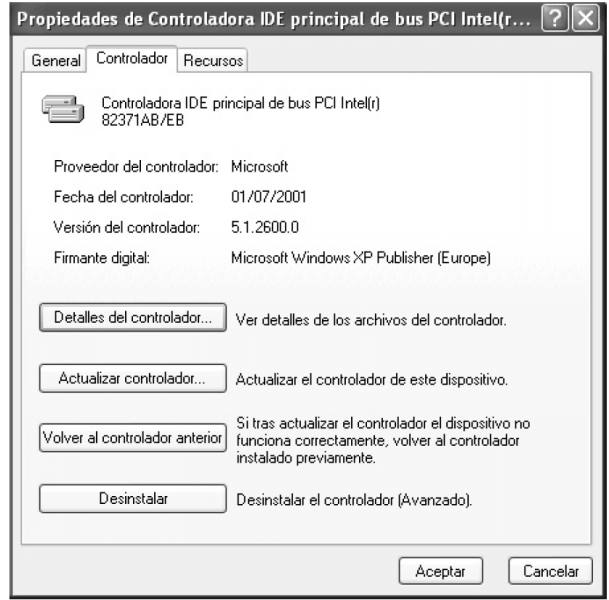
6. Haga clic en Actualizar controlador. Se inicia el Asistente para de actualización de
hardware.
7. Si el controlador que usted necesita está en un CD, haga clic en Siguiente. Si no,
seleccione Instalar desde una lista o ubicación específica (Avanzado) y después clic
en Siguiente.
8. Seleccione Incluir esta ubicación en la búsqueda, clic en Examinar, navegue hasta
el lugar del controlador y haga clic en Siguiente.
el lugar del controlador y haga clic en Siguiente.
Volver a controladores anteriores
Al actualizar un controlador puede causar que el dispositivo (u otros dispositivos) funcione en forma incorrecta o no funcione. Cuando esto sucede, necesita volver al controlador anterior. Cuando lo hace, regresa al controlador que estaba instalado antes. Eso lo puede hacer con facilidad en Windows XP Professional, porque se guardan los controladores instalados previamente.
Para volver a un controlador anterior, haga lo siguiente:
1. Vaya a la pestaña Controlador del cuadro de diálogo Propiedades del dispositivo (vea arriba los procedimientos detallados para hacerlo).
2. Haga clic en Volver al controlador anterior.
Instalación de impresoras en red
Cuando usted conecta una PC con una impresora que está en la misma red, está instalando el controlador para esa impresora remota en la PC local. Para hacerlo, puede usar el Asistente para agregar impresora.
Para agregar un controlador para una impresora conectada en la red, haga lo siguiente:
Para agregar un controlador para una impresora conectada en la red, haga lo siguiente:
1. Haga clic en Inicio, clic en Impresoras y faxes, y después, bajo Tareas de impresora, haga clic en Agregar una impresora.
2. Seleccione una impresora conectada en red, o una conectada con otra PC.
3. El siguiente paso depende de dónde está la impresora y del tipo de red en que estén la PC y la impresora.
4. Elija si va a hacer que la impresora sea la predeterminada en la PC, haga clic en Siguiente y después clic en Terminar.
Solución de problemas de configuración
no debidos a controlador
La configuración de la mayor parte de los dispositivos puede afectarse por otras causas además de por el control del dispositivo. Puede examinar éstas y otras opciones de configuración en el Administrador de dispositivos. Debe usted familiarizarse con las opciones de configuración de los dispositivos más importantes en su PC. Para revisar esas opciones, vaya al cuadro de diálogo Propiedades del dispositivo y a continuación haga clic en las diversas pestañas, para repasar las opciones.
Soporte al Hardware:
El soporte al hardware abarca dos categorías: problemas mecánicos son aquellos que implican trabajo físico de la PC o de sus periféricos. Los de hardware son los que implican mal funcionamiento o configuraciones incorrectas de los componentes internos de la PC.
El soporte al hardware abarca dos categorías: problemas mecánicos son aquellos que implican trabajo físico de la PC o de sus periféricos. Los de hardware son los que implican mal funcionamiento o configuraciones incorrectas de los componentes internos de la PC.
Soporte al Sistema Operativo:
Los problemas relativos al sistema operativo y su configuración, bajo circunstancias específicas, caen en la categoría de soporte al sistema operativo. Este soporte también incluye tareas de mantenimiento, como desfragmentar el disco rígido o aplicar las últimas actualizaciones de seguridad.
Soporte a la conexión en red:
La categoría de soporte a la conexión en red abarca problemas con los que se encuentran los usuarios al tratar de conectarse a recursos que no están en la PC del cliente local. Entre esos recursos pueden estar: archivos, carpetas; aplicaciones, impresoras conectadas en red, Internet, o bien otras PCs o periféricos.
Soporte al software:
Los problemas con aplicaciones de software que haya en una PC caen en la categoría de soporte al software. Este soporte tiene tres subcategorías: instalación y eliminación, terminación de tarea y aplicaciones.
Metodología de la solución de problemas:
es la tarea principal de la mayoría de los técnicos de soporte en un Help Desk. El primer paso para localizar fallas en un problema es determinar en qué área de soporte es más probable que esté el problema. Una forma de hacerlo es eliminar áreas de soporte de las cuales usted sepa que no es el problema.Una vez que haya determinado la probable categoría de la causa de un problema, puede continuar localizando las fallas
Soporte preventivo:
Soporte preventivo es la práctica de ejecutar acciones que eviten la ocurrencia de problemas específicos. En organizaciones grandes, se da una gran cantidad de soporte preventivo. En esas organizaciones, gran parte de este soporte se efectúa imponiendo políticas informáticas y de usuario sobre redes llamadas dominios. Podría ser que su escuela no tuviera un dominio, pero las medidas de soporte preventivo que se presentan en esta sección se pueden efectuar en PCs de cliente individuales
Medidas preventivas comunes
Soporte al usuario:
El soporte preventivo al usuario tiene por objeto evitar que los mismos ejecuten actos malintencionados, o que por accidente causen daño en las PCs de la escuela. Algunas medidas de soporte preventivo al usuario son, entre otras:
• Pida que cada uno de ellos tenga una cuenta de usuario. Cuando éstos saben que sus acciones se asocian con su cuenta de acceso propio, es menos probable que hagan acciones malintencionadas.
• Pida a todos los usuarios que usen contraseñas complejas. Cuando los usuarios tienen contraseñas complejas para entrar en sus cuentas, es menos probable que los hackers puedan comprometer o adivinar esas contraseñas.
• Pedir que todos los usuarios cambien con frecuencia sus contraseñas. Cuando lo hacen con frecuencia (en general cada 30 a 60 días), es menos probable que sus contraseñas de acceso corran peligro.
• Pedir que todos los usuarios creen un disco de restablecimiento de contraseña. Una de las mayores cargas en cualquier Help Desk es restablecer las contraseñas cuando los usuarios las olvidan.
• Restringir el tipo de cuenta a Usuario o a Restringido. Las cuentas de usuario en las PCs de un dominio tienen un estado de cuenta de Usuario (el más restringido), Usuarios avanzados (más privilegios) y Administrador (control total sobre la PC). Las cuentas de usuario en una PC independiente, o en una de grupo de trabajo, tienen un estado de cuenta Restringido (el más limitado) o Administrador (control total de la PC).
Tu Sitio Web Gratis
© 2026 TECNICO EN SOPORTE MANTENIMIENTO DE COMPUTO27790