
Si buscas
hosting web,
dominios web,
correos empresariales o
crear páginas web gratis,
ingresa a
PaginaMX
Por otro lado, si buscas crear códigos qr online ingresa al Creador de Códigos QR más potente que existe


resultados de aprendisaje:
proporciona soporte tecnico presencial o a distancia en software de aplicacion y hardware de acuerdo a los requerimientos del usuario.
competencias profecionales:
1-. elabora vitacoras de control de soporte.
2-. brinda soporte telefonicamente.
3-. controla equipos de manera remota.
Muchos técnicos de centros de llamadas tienen un espejo en los escritorios para contrlar sus expresiones faciales.
Los técnicos exitosos controlan sus reacciones y sus emociones entre una llamada con un cliente implica comenzar de nuevo.
Los siguientes objetivos:
• Determinar el problema de la computadora del cliente
• Mostrar una computadora profesional ante el cliente
• Hacer que el cliente se concentre en el problema durante la llamada
• Emplear las netiquette indicadas.
• Implementar técnicas de manejo del tiempo y del estrés.
• Cumplir los acuerdos de nivel de servicios(SLA)
• Cumplir las políticas empresariales.
Determinaciones un problema de la computadora del cliente
Una de las primeras tareas del técnico es determinar el tipo de problema informático que tiene el cliente.
Recuerda estas tres reglas al comenzar una conversación:
• llame al cliente por su nombre.
• Relación: maneje una computadora breve para crear una conexión personal con el cliente
• Entendimiento: determine el nivel de conocimiento del cliente sobre la computadora para saber cómo comunicare con el de forma eficaz.
• El técnico no debe interrumpir al cliente para hacer preguntas o comentarios. A modo de prácticamente escuchar atentamente cuando la y deje que termine de explicar sus ideas
• Después de haber escuchado el problema, aclare la explicación del cliente. Para ello, comience lo que me explico..
No formule preguntas que el cliente ya haya respondido durante la descripción del problema
Manifestación de un comportamiento profesional ante el cliente.
Dedo tratar a los clientes con respeto y debe proporcionarles atención inmediata.
Cuando se comunique telefónicamente, asegúrese de saber cómo poner la llamada en espera y como transferirla sin cortar la comunicación.
Sea positivo al comunicarse con el cliente. Los clientes percibirán rápidamente si está interesado es ayudarlo
Primero espere a que el cliente termine de hablar.
Actitudes que no deben tomar duarte la comunicación con el cliente.
• Evite minimizar los problemas del cliente.
• Evite utilizar términos de la jerga, abreviaturas y acrónimos
• Evite mostrar una actitud o un tono de voz negativo.
• Evite discutir con el cliente, no insulte al cliente ni se burle de el
• Evite esperar innecesarias o abruptas
Concentración del cliente sobre el problema dúrate la llamada
Cuando hace que el cliente se concentre en el problema, usted puede tener el control sobre la máximo su tiempo y el del cliente en la resolución del problema
Si mantiene la calma ante el cliente, encontrara una solución al problema seguirá siendo el tema central de la llamada
Usted deberá reconocer las características de sucinte presente. El reconocimiento de estas características.
Paso 1. Escritorio remoto
En primer lugar, accedemos al menú de configuración de acceso remoto de Windows 7 desde la ruta Inicio/Panel de control/Sistema y seguridad/Sistema. Una vez allí, pinchamos sobre la opciónConfiguración de Acceso remoto. Se abrirá una nueva ventana y, en ella, dentro del apartadoEscritorio remoto, encontraremos habilitada por defecto la opción No permitir las conexiones a este equipo. Pues bien, debemos elegir entre una de las otras dos opciones disponibles para que el sistema pueda aceptar conexiones de otros ordenadores. Pero, ¿cuál debemos escoger?
Si sabemos de antemano que la comunicación se va a llevar a cabo entre dos máquinas que ejecutan Windows 7, marcaremos Permitir sólo las conexiones desde equipos que ejecuten Escritorio remoto con autenticación a nivel de red. Es la opción más segura, ya que utiliza la autenticación a nivel de red o NLA.
.jpg)
Paso 2. Selección de usuarios
Es el momento de elegir qué usuarios del equipo remoto pueden seguir teniendo acceso a este por medio de la conexión a escritorio remoto. Por defecto, cualquier usuario que cuente con permisos de Administrador en la máquina distante tiene la entrada libre con solo teclear su nombre de usuario y contraseña. Sin embargo, tal vez nos interese que también algún usuario de tipo Estándar pueda acceder remotamente a ella. Para esto, debemos hacer clic en la opciónAgregar.
En la nueva pantalla, elegimos el o los usuarios que queremos que dispongan de acceso simplemente tecleando su nombre de usuario en el cuadro de texto. Luego, pinchamos enComprobar nombres. Por ejemplo, en nuestro caso, hemos escrito como nombre de usuarioGema y, al pinchar en Comprobar nombres, tras localizarlo, automáticamente se ha transformado en MANU-PCGema.
También es conveniente recordar que es posible añadir varios usuarios simultáneamentetecleando sus nombres separados por puntos y coma. Por ejemplo: gema; andrés; antonio. Cuando estén todos anotados, pulsamos sobre Aceptar para que los usuarios se añadan. De otro lado, si tenemos el propósito de eliminar un usuario de entre los que disponen de acceso remoto al equipo, no hay que hacer más que pinchar sobre él en la lista y optar por Quitar.

Cómo establecer la conexión remota
En este segundo apartado del práctico, vamos a centrarnos en cómo llevar a cabo una conexión a escritorio remoto desde el equipo en que nos encontremos y que ejecute Windows 7.
Paso 1. Localiza la utilidad
Lo primero que debemos saber es dónde se localiza en Windows 7 la utilidad de conexión a escritorio remoto. Para llegar hasta ella, seguimos la ruta Inicio/Todos los programas/Accesoriosy, en la lista que aparece, localizamos Conexión a Escritorio remoto. Tras pinchar sobre ella, se abre el programa. Como podéis ver en las imágenes que ilustran este paso a paso, su interfaz no podría ser más simple, pese a que la podemos volver más compleja acudiendo a Opciones.

Paso 2. IP del PC remoto en la misma red
El procedimiento para iniciar la conexión al escritorio remoto varía en función de que el equipo cliente (desde el cual vamos a acceder al distante) se encuentre en la misma red que ese o no. En caso de que así sea, el acceso se llevará a cabo mediante la utilización de su IP local, es decir, aquella que identifica a la máquina dentro de nuestra infraestructura de área local.
Para averiguar dicha dirección IP, no tenemos más que abrir una ventana de línea de comandospinchando en el menú Inicio y tecleando en el recuadro de búsqueda cmd. Seguidamente, una vez se ha abierto la ventana de símbolo de sistema, introducimos el comando ipconfig /all. De toda la información que nos aparece, nos fijamos en el valor del parámetro Dirección IPv4. Anotaremos dicha dirección, puesto que la necesitaremos más adelante.

Paso 3. IP del PC remoto en redes distintas
Puede darse el caso de que queramos conectarnos a nuestro equipo remoto desde un cliente que se encuentra en una red distinta. En este caso, accederemos por medio de nuestra IP pública, aquella que identifica al equipo unívocamente al navegar por Internet y es suministrada por un ISP.
Para averiguar la dirección IP de nuestro equipo remoto, iniciamos en éste una sesión del navegador web y accedemos a la dirección www.whatsmyip.org. En la parte superior de esta página aparecerá cuál es nuestra dirección IP. La anotamos, pues la usaremos en el paso siguiente para realizar la conexión.

Paso 4. El acceso
Como último paso para realizar el acceso remoto, solo resta teclear la dirección IP recopilada con anterioridad, independientemente de que trabajemos sobre la misma red o no, en el campoEquipo. Además, tendremos que escribir en el campo Usuario el nombre con el que vamos a acceder. Recuerda que éste debe pertenecer al de administradores en el equipo remoto o bien ser usuario autorizado.
Por último, se nos solicitará la contraseña que emplea el usuario para entrar de manera habitual al equipo; la introducimos y hacemos clic en Aceptar para que se inicie la conexión.
Si queremos seguir trabajando con las aplicaciones, ficheros, carpetas, etcétera que tenía abiertas en su momento un determinado usuario en la máquina remota, es preciso que iniciemos sesión con sus datos.
A partir de este momento, se abrirá nuestro escritorio remoto a pantalla completa, de tal forma que podremos trabajar con él como si nos encontrásemos in situ. Podemos, por ejemplo, copiar cualquier fichero que deseemos de la máquina remota. Para ello, lo seleccionamos y copiamos, minimizamos la aplicación de conexión a escritorio remoto momentáneamente y pegamos los ficheros en la ubicación deseada del ordenador en el que estamos físicamente. Así de simple.

Para cerrar la aplicación y finalizar la conexión, pinchamos en la barra superior de conexión, en laX. Cuando reanudemos la sesión, bien sea por medio de conexión a escritorio remoto o físicamente en la propia máquina remota, todo se encontrará en el mismo punto en que lo dejamos.
Establecimiento de una conexión de Asistencia remota
a. En el cuadro de diálogo Asistencia remota haga clic en Sí para permitir al técnico
.jpg)


1.Abrimos el Avast Free Antivirus y damos clic en la pestaña "Asistencia".

2. En esa pestaña se desglosaran varias opciones, debemos escoger la que dice "Utilice asistencia"
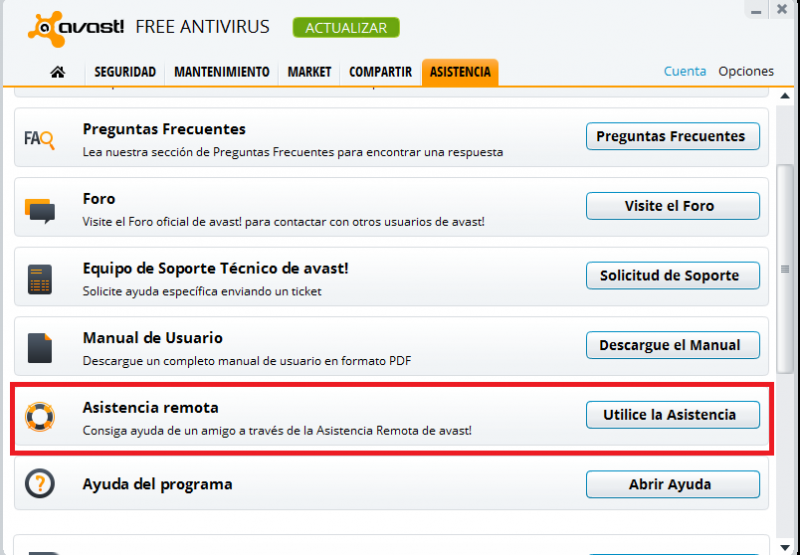
3. Dar clic en la opcion de "Control Remoto".
(4).PNG)
4. En unos instantes aparecera un cuadro donde nos pedira que introduzcamos el codigo de la persona solicitante. Escribiremos la clave, y después damos clic en "Conectar"
.JPG)
5. Después nos aparecerá el ecritorio de la otra PC, donde se nos mostrara lo que el usuario está realizando.
.

6. Posteriormente damos clic en la opción de "Transferencia de archivos" y nos aparecera una ventana con los discos de ambas PCs.
.
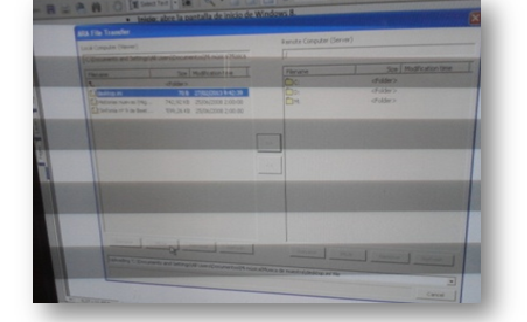
7. Seleccionaremos el archivo que deseamos transferir y aceptamos.

8. Por ultimo damos clic en finalizar asistencia remota. "Cerrar conexión"

27791